
Een harde schijf is het onderdeel waarop Windows, programma’s, foto’s en andere bestanden worden opgeslagen. In de praktijk wordt de term ‘harde schijf’ vaak gebruikt voor alle opslag in een computer, maar technisch zijn er verschillende typen: een traditionele HDD en modernere SSD’s.
Hoe ziet een harde schijf eruit?
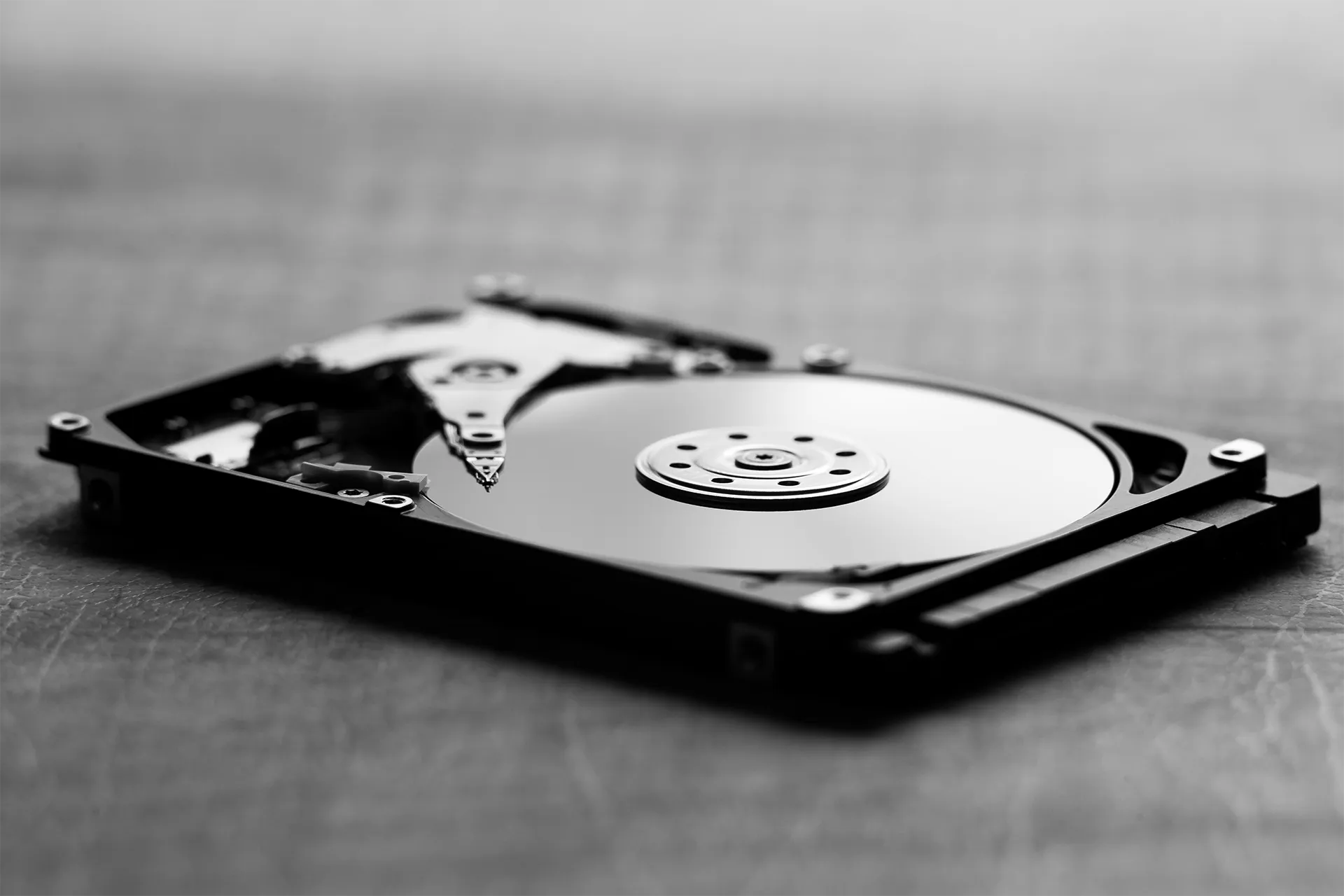
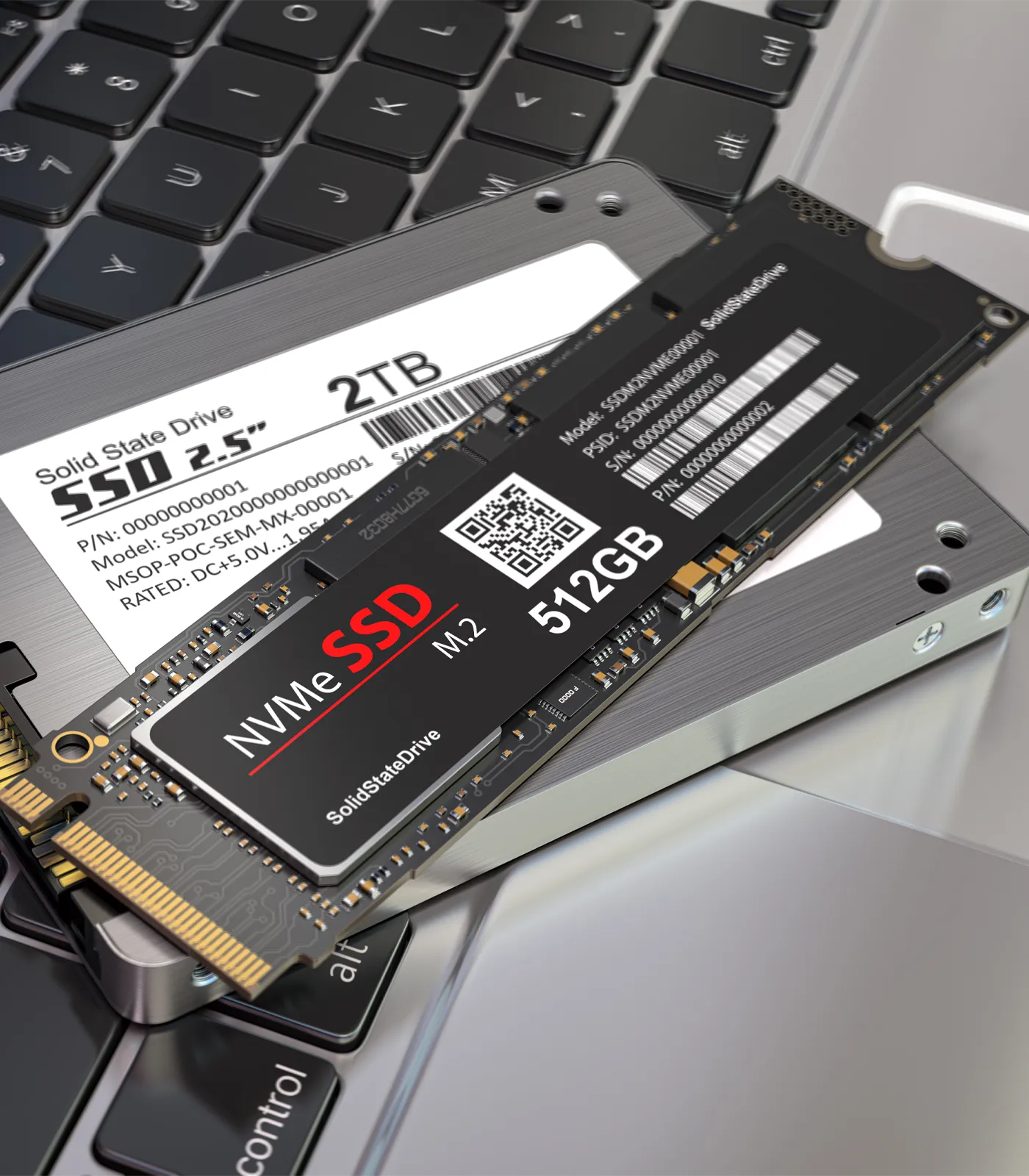
Een traditionele harde schijf (HDD) is een rechthoekig metalen kastje met een etiket en aansluitingen aan één kant. In laptops is dit vaak een kleiner 2,5-inch model; desktops kunnen ook een grotere 3,5-inch HDD hebben. Een SSD ziet er soms bijna hetzelfde uit, maar kan ook een smal printplaatje zijn.
Zo herken je de verschillen
- HDD: gesloten metalen behuizing met mechanische onderdelen binnenin. Het etiket vermeldt meestal HDD of Hard Disk Drive.
- 2,5-inch SATA-SSD: een plat rechthoekig kastje, vaak met SSD of Solid State Drive op het etiket. Alleen de buitenvorm is niet genoeg om een HDD en SSD te onderscheiden.
- M.2-SSD: een smal printplaatje met contactpunten aan één uiteinde. M.2 beschrijft de vorm; de module kan SATA of NVMe gebruiken. Controleer het model voordat je een vervanger kiest.
Waar zit de harde schijf in een laptop?
Bij veel oudere laptops zit de 2,5-inch schijf achter de bodemplaat of een serviceluik. Moderne laptops hebben vaak een M.2-module op het moederbord; sommige hebben vastgesoldeerde opslag. De plaats en vervangbaarheid verschillen per model. Je hoeft je laptop niet open te maken om eerst in Windows het opslagtype te bekijken: hieronder staat hoe dat werkt.
Wat doet een harde schijf?
Opslag bewaart gegevens ook wanneer de computer uitstaat. Daarin verschilt het van RAM-geheugen, dat vooral wordt gebruikt terwijl programma’s actief zijn.
Op de opslag staan onder andere:
- Windows en andere besturingssystemen;
- programma’s en games;
- documenten, foto’s en video’s;
- downloads en tijdelijke bestanden.
Wat is een HDD?
Een HDD (Hard Disk Drive) gebruikt draaiende magnetische schijven en een mechanische lees- en schrijfkop. HDD’s bieden vaak veel opslagruimte voor relatief weinig geld, maar zijn langzamer en gevoeliger voor schokken dan SSD’s.
Je vindt HDD’s vooral nog in oudere computers, grote desktops en systemen waar veel goedkope opslagruimte belangrijker is dan maximale snelheid.
Wat is een SSD?
Een SSD (Solid State Drive) heeft geen bewegende onderdelen en slaat gegevens op in flashgeheugen. Daardoor is een SSD meestal sneller, stiller en beter bestand tegen beweging dan een HDD.
Microsoft beschrijft SSD’s tegenwoordig als het meest voorkomende opslagtype in moderne pc’s. Bij een oudere computer met een HDD kan een SSD-upgrade daarom een van de meest merkbare snelheidsverbeteringen zijn.
Wat is het verschil tussen SATA SSD en NVMe?
Niet iedere SSD is hetzelfde. Een SATA-SSD gebruikt een oudere interface en is al veel sneller dan een traditionele HDD. Een NVMe-SSD gebruikt meestal een M.2-aansluiting en communiceert via PCI Express, waardoor veel hogere snelheden mogelijk zijn.
Of jouw computer NVMe ondersteunt, hangt af van het moederbord en het model. Een M.2-slot betekent bovendien niet automatisch dat ieder type M.2-SSD past.
Hoe weet je welk opslagtype je hebt?
In Windows kun je via Taakbeheer vaak zien welk type schijf aanwezig is:
- druk op Ctrl + Shift + Esc;
- open het tabblad Prestaties;
- klik op Schijf;
- Windows toont vaak of het om een HDD of SSD gaat.
Hoeveel opslagruimte heb je nodig?
Dat hangt af van je gebruik. Voor internet, e-mail en documenten is minder lokale opslag nodig dan voor grote fotobibliotheken, videobewerking of games. Cloudopslag kan de benodigde lokale ruimte verder verlagen.
Wanneer kan een SSD-upgrade helpen?
Een SSD is vooral interessant wanneer een oudere pc of laptop nog een HDD gebruikt en verder technisch in orde is. Windows kan sneller opstarten, programma’s reageren sneller en bestanden worden sneller geladen.
Is de computer ondanks een SSD nog erg traag, dan kan de oorzaak ergens anders liggen. Bekijk dan ook onze gids trage computer sneller maken.
Signalen dat een opslagapparaat mogelijk problemen heeft
- bestanden openen ineens extreem langzaam;
- Windows meldt lees- of schrijffouten;
- de schijf verdwijnt soms uit Windows;
- een HDD maakt tikkende of schurende geluiden;
- de computer loopt vast tijdens het openen of kopiëren van bestanden.
Maak bij dergelijke signalen zo snel mogelijk een back-up van belangrijke gegevens, zolang de schijf nog goed leesbaar is. Bij verloren bestanden kun je onze gids over verwijderde bestanden terughalen gebruiken.
HDD vervangen door SSD?
Wil je weten of een SSD in jouw laptop of desktop past, of wil je de bestaande schijf laten vervangen? Bekijk onze pagina over SSD vervangen of maak een afspraak.